客户端打包
本站安装包在「客户端打包 → 本站打包」提交。打完靠计划任务把包拉回本机,不要在网页里连点刷新。
打开云控后台 客户端 → 客户端打包。这一页打的是给你自己用户装的 Windows / macOS 客户端。套餐和模型配好之后,用户还要有安装包才能登录你的站点。
遇到问题或报错,把域名和报错原文发到群里。GitHub Token、构建仓密钥不要发到群里。
本站打包和 OEM 怎么分
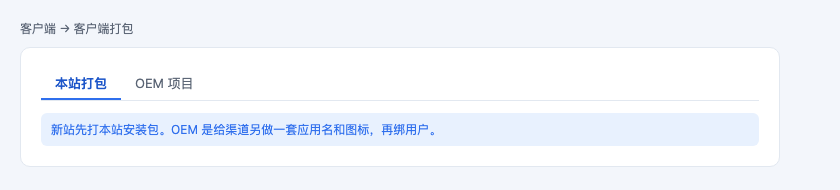
页顶两个 Tab:
- 本站打包:给你自己站点打安装包。新站先走这里。
- OEM 项目:给渠道另打一套应用名和图标,再把用户绑到该项目。没有渠道需求可以先不做。
先确认已经授权
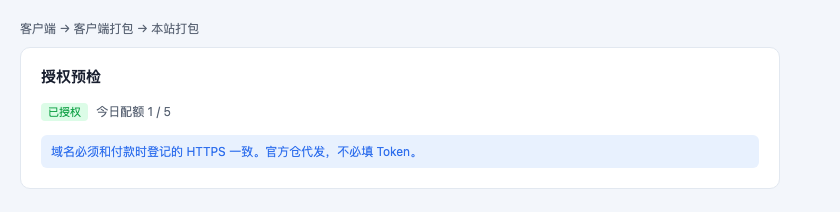
打开「本站打包」。页顶应出现绿色「已授权」和今日配额。域名必须和付款时登记的 HTTPS 域名一致。
- 未授权 / 域名不对:把实际访问的 HTTPS 域名发到群里登记。
- 尚未获得云打包授权:联系开通后再提交。
- 云控版本过低:先到「在线更新」升到提示的最低版本。
- 平台维护中:等恢复,不要改 .env 硬打。
填写并提交
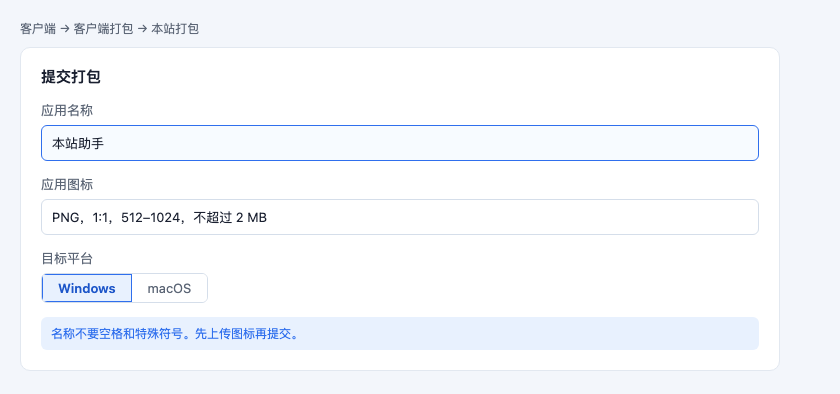
- 应用名称:安装包标题、桌面快捷方式、开始菜单都用这个。不要空格和特殊符号。
- 应用图标:PNG,1:1 正方形,边长 512 到 1024,不超过 2 MB。先上传再提交。
- 目标平台:Windows(.exe)或 macOS(.zip)。Mac 要单独开通授权,没开的选项是灰的。
- 点「提交打包」。任务进入排队,大约几分钟在构建侧打完。
名称和图标会记住,下次进来不用重填。右上角「客服信息」可选:标题和图片都填了,桌面用户中心才显示客服卡片。
历史状态:等到「已落盘」
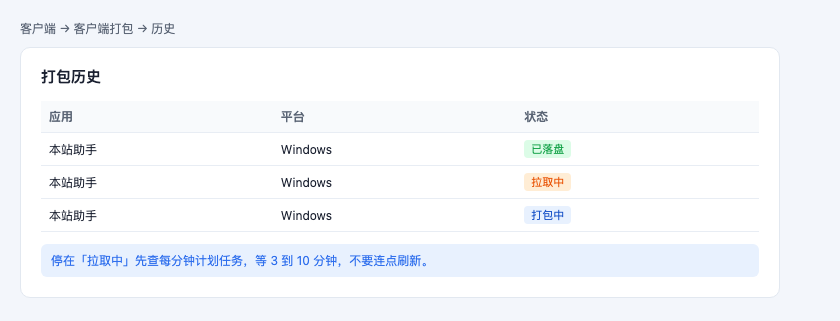
提交后会跳到打包历史。状态按这个走:
| 状态 | 含义 | 你要做什么 |
|---|---|---|
| 排队中 / 打包中 | 官方仓在打 | 等,不要重新提交 |
| 已就绪 | 远端打完,开始往本机拉 | 继续等 |
| 拉取中 | 大约 90MB 的包在往本机写 | 等 3 到 10 分钟。不要连点「刷新拉取」 |
| 已落盘 | 本机有安装包了 | 下载;Windows 看「安装与启用」,Mac 看「mac 安装指引」 |
| 失败 / 已过期 | 构建失败或包过期 | 把报错原文发到群里;不要自己重打覆盖整站 |
「拉取中」靠宝塔每分钟 schedule:run 在命令行拉完,网页刷新会被超时掐断,越点越卡。官方中转往往已经有包,再提交一次不会更快,只会多一份等着拉的包。中转大约留 14 天,过期被清后才必须重打。不要把 schedule:run 做成 systemd 常驻服务;日志若出现 Unable to create lockable file,先把缓存目录收归网站用户。计划任务怎么挂见 云控安装与迁移。
OEM 项目
有渠道要另一套应用名和图标时,到「OEM 项目」新建,上传图标后打该项目的包,再在用户管理里把用户绑到这个项目。用户登录后走对应品牌和更新通道。
OEM 包同样要等「已落盘」,规则和本站打包一样。没有渠道就只用本站打包。
常见问题
| 现象 | 常见原因 | 怎么处理 |
|---|---|---|
| 无法提交 / 未授权 | 域名没登记,或没开通云打包 | 把 HTTPS 域名发到群里;开通后再打 |
| 图标上传失败 | 不是 PNG,或不是 1:1,或边长不在 512–1024 | 按页上规则重做图标 |
| Mac 选项是灰的 | 没开通 Mac 打包授权 | 先开授权,或先打 Windows |
| 一直「拉取中」 | 没挂每分钟计划任务,或在网页里连点刷新 | 补 schedule:run,等任务拉完,不要重打 |
| 计划任务服务重启计数一直涨 | 把 schedule:run 做成了常驻服务 |
停掉该服务,改成宝塔每分钟一条。见 不要做成常驻服务 |
日志 Unable to create lockable file |
缓存目录属主不是网站用户 | 把 storage 和 bootstrap/cache 收归网站用户。见 缓存锁 |
| 今日配额用完 | 当天次数到了 | 第二天再打,或把需要加配额的情况发到群里 |
| 提示版本过低 | 云控低于打包平台要求 | 在线更新升到提示版本后再提交 |
遇到问题或报错,把域名和报错原文发到群里。